前回は、自分のミシンを選ぶところから始めました。

今回は、いよいよミシンを出してみましょう。
でも、まだ縫いません。
まずは説明書も一緒に出して、
「私のミシンって、どんなミシン?」
そこから始めます。
ミシンにはいろいろな機能があります。
最初から全部覚える必要はありません。
- どこに電源があるのか。
- どんな付属品があるのか。
- どんな縫い方ができるのか。
まずは自分のミシンを、ゆっくり眺めてみましょう。
この講座で使うミシン
この講座では、家庭用ミシンを使って進めていきます。
使用するのは、ジャノメミシン662型。
(※現在販売停止中)
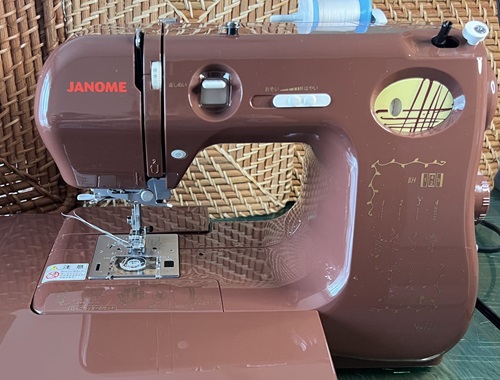
20年以上前に購入した電子ミシンです。
自動糸切りや自動糸調子など、最近のミシンにあるような便利な機能は付いていません。
直線縫い、ジグザグ縫い、ボタンホールなど、
洋裁に必要な基本的な機能を備えた、ごく一般的な家庭用ミシンです。
このモカカラーに吸い寄せられるように購入したのは、もう20年以上前。
当時はほかにもミシンを持っていたのに、ただ可愛いミシンがほしくて買いました。
それが思いのほか調子がよく、大きな不具合もなく、今でも現役です。
このミシンとの話は、noteにも書いています。
今回は、このモカミシンを使って、ひとつずつ進めていきます。
もちろん、皆さんのミシンと形や操作方法が違っていても大丈夫です。
大切なのは、自分のミシンではどうなっているのかを確認すること。
そのために必要なのが、取扱説明書です。

説明書は必読です
炊飯器や洗濯機など、多くの家電は、取扱説明書もそこそこに使い始めてしまいます。
たいてい、なんとかなります。
途中で、「あれ?」と思った時点で、取扱説明書を引っ張り出す。
私もそんなことがあります。
でも、ミシンは少し違います。
まずは、しっかり説明書を見てみましょう。
最初から最後まで覚える必要はありません。
「こんなことが書いてあるんだな」
くらいでも大丈夫です。
まずは、
- 各部の名称
- 電源の入れ方
- フットコントローラー
- 上糸のかけ方
- 下糸の入れ方
- 縫い模様の選び方
- 付属品
などを、ざっと確認してみます。
上糸や下糸については、この後の講座で実際に手を動かしながら詳しく説明します。
今は、
「説明書のこの辺に書いてあるんだな」
と分かれば十分です。
説明書は、困ったときに戻ってこられる場所でもあります。
できればミシンと一緒に、すぐ取り出せるところに置いておきましょう。
付属品を出してみよう
次に、ミシンと一緒に入っていたものを確認してみます。
機種によって違いますが、
- 電源コード、
- フットコントローラー、
- 押さえ、
- ボビン、
- 替えの針、
などが入っていると思います。
ほかにも、「これは何に使うんだろう?」
というものが入っているかもしれません。
大丈夫です。
今、全部分からなくてもかまいません。
説明書の付属品一覧と照らし合わせながら、
- 「これはちゃんとある」
- 「これはこういう名前なんだ」
と確認しておきましょう。
必要になったら、そのときに使い方を覚えていけば十分です。
ミシン本体を見てみよう
では、ミシン本体を見てみましょう。
まず確認してほしいのは、これから実際によく使うところです。
たとえば、
- 電源スイッチ
- 押さえ上げ
- はずみ車
- 返し縫い
- 模様を選ぶところ
- 縫い目を調整するところ
など。
名称や位置はミシンによって違います。
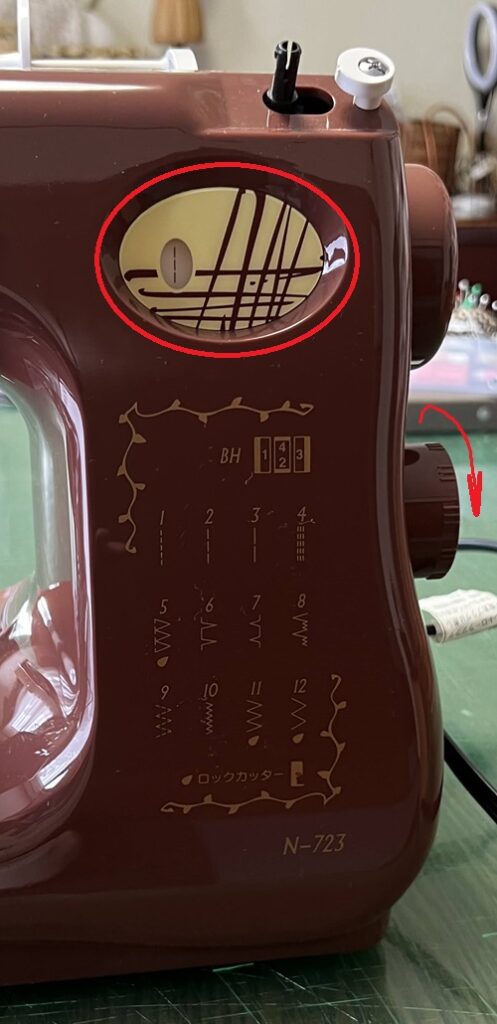
私が使うモカミシンでは、本体右側にある模様選択ダイヤルを回すと、正面の表示窓に選んだ模様が表示されます。
コンピューターミシンでは、ボタンなどで模様を選び、液晶画面に表示されるものもあります。
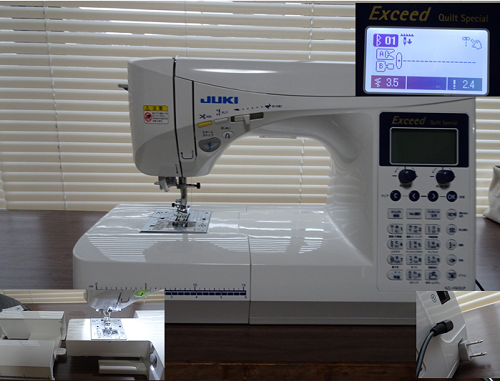
直線縫いでも、機種によっては縫い目の長さや針が落ちる位置を変えることができます。
でも、今は操作を全部覚えなくて大丈夫。
説明書を見ながら、
「私のミシンでは、ここで選ぶのね」
と確認してみてください。
電源を入れてみよう
ここで、電源をつないでみましょう。
説明書に沿って電源コードやフットコントローラーを正しく接続し、
電源スイッチを入れます。
私のミシンでは、スイッチを入れると手元のランプがつきます。
コンピューターミシンなら、液晶画面などが表示されるものもあります。
まずは、きちんと電源が入ることを確認しましょう。
もし電源が入らない場合は、すぐに故障と決めつけず、
- 電源コードがきちんと差し込まれているか、
- 電源スイッチが入っているか、
などを説明書に沿ってもう一度確認します。
それでも動かない場合には、購入した販売店やメーカーなどに相談しましょう。
私は以前、新しいミシンの電源を入れたところ、
液晶画面が真っ暗なままだったことがあります。
結局、そのミシンはすぐに返品しました。
めったにないことだと思いますが、新しく購入したミシンでも、
最初に動作を確認しておくと安心です。
どんな縫い方ができるの?
電源が入ったら、自分のミシンでどんな縫い方ができるのかも見てみましょう。
まずさがしてほしいのが、直線縫いです。
そして、
- ジグザグ縫い、
- ボタンホール、
- 飾り縫い。
どんなものがありますか?
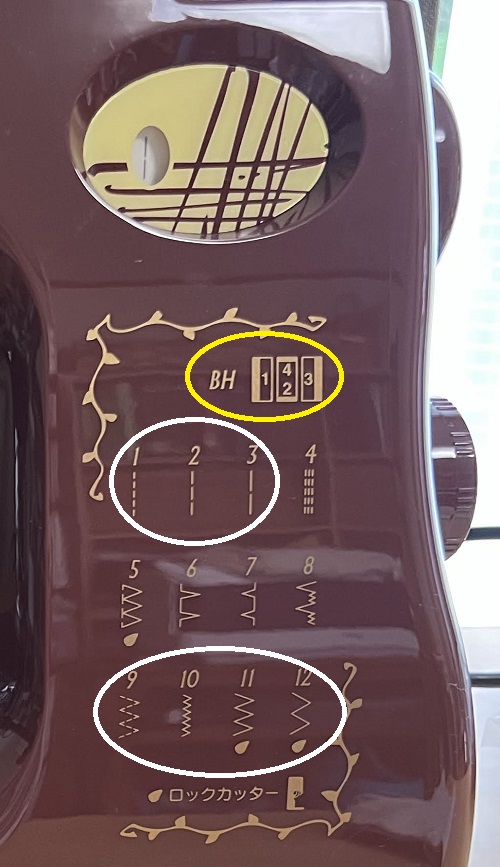
機種によって、模様の種類や選び方はかなり違います。
たくさん模様があるミシンを見て、
「全部使えるようにならなくては」と思わなくても大丈夫です。
今日はまだ縫いません。
「こんな縫い方もできるんだ」
と見ておくだけ。
実際に必要になったら、そのときにひとつずつ使っていきましょう。
押さえも見てみよう
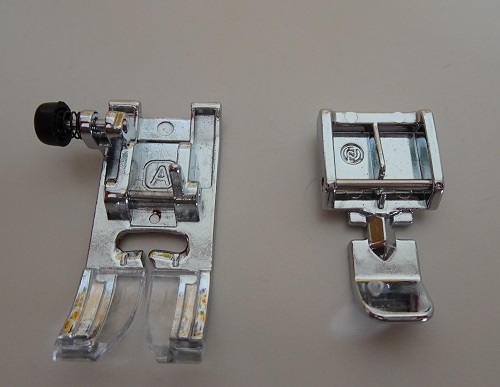
ミシンには、いくつかの押さえが付属していることがあります。
普段使う基本的な押さえのほかに、
- ファスナーを付けるためのもの、
- ボタンホールを作るためのもの、
- 布端をかがるためのもの、
などがあります。
さらに、機種によっては別売りの押さえを追加できる場合もあります。
でも、ここでも全部覚える必要はありません。
まずは、
「普段使う押さえはこれ」というものを、説明書で確認しましょう。
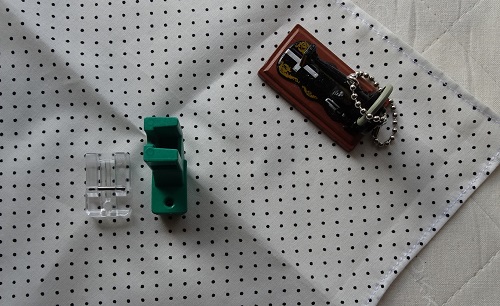
ほかの押さえは、必要になったときに使い方を覚えれば大丈夫です。
付属している押さえや、別売りで使用できる押さえは機種によって異なります。
追加で購入するときは、自分のミシンに対応しているか、
メーカーや販売店などで確認してから購入すると安心です。

針を確認しよう
針も確認してみましょう。
家庭用ミシンでは、一般的に家庭用ミシン針を使用します。
針にも太さや用途によっていろいろな種類がありますが、
ここではまだ詳しく覚えなくて大丈夫です。
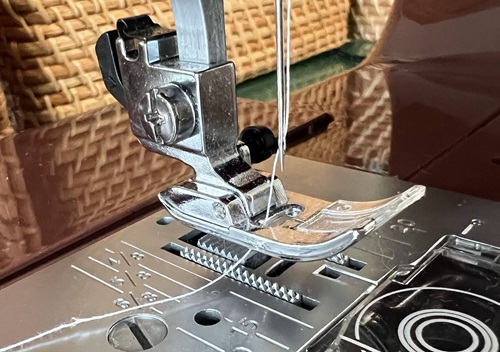
この講座では、まず普通地を使って練習していきます。
そのため、最初は一般的な家庭用ミシン針の11番または14番くらいを用意しておけばよいと思います。
薄い布、厚い布、ニットなどを縫うようになれば、
布に合った針を選ぶ必要があります。
それについても、必要になったときに改めてお話しします。
今は、
「ミシン針にも種類がある」ということだけ覚えておきましょう。
![[商品価格に関しましては、リンクが作成された時点と現時点で情報が変更されている場合がございます。]](https://hbb.afl.rakuten.co.jp/hgb/1c4f50be.96a56d26.1c4f50bf.9bebdc1a/?me_id=1212575&item_id=10002687&pc=https%3A%2F%2Fthumbnail.image.rakuten.co.jp%2F%400_mall%2Fnakalace%2Fcabinet%2Fikou_20100421_005%2Fimg10234875832.jpg%3F_ex%3D240x240&s=240x240&t=picttext "[商品価格に関しましては、リンクが作成された時点と現時点で情報が変更されている場合がございます。]")

フットコントローラーはおすすめです
そして、私がおすすめしたいのがフットコントローラーです。
フットコントローラーを使うと、
足でミシンのスタート・ストップや速度を調整できます。
その間、両手を布に添えておくことができます。
洋裁をするなら、両手を使えることはとても大切だと思っています。
機種によって、
- 最初から付属しているもの、
- 別売りになっているもの、
- フットコントローラーに対応していないもの、
があります。
自分のミシンではどうなっているのか、説明書で確認してみましょう。
![[商品価格に関しましては、リンクが作成された時点と現時点で情報が変更されている場合がございます。]](https://hbb.afl.rakuten.co.jp/hgb/56960246.2225869f.56960247.8b020ff5/?me_id=1194047&item_id=10000501&pc=https%3A%2F%2Fthumbnail.image.rakuten.co.jp%2F%400_mall%2Fmisinland%2Fcabinet%2Fimgrc0103643907.jpg%3F_ex%3D240x240&s=240x240&t=picttext "[商品価格に関しましては、リンクが作成された時点と現時点で情報が変更されている場合がございます。]")
今日は、まだ縫いません
ここまで来たら、今日は十分です。
- ミシンを出した。
- 説明書を開いた。
- 付属品を確認した。
- 電源を入れた。
- どこに何があるのか見てみた。
- どんな縫い方ができるのかも、少し分かった。
まだ一針も縫っていません。
でも、自分のミシンのことが、昨日より少し分かってきた。
それで十分です。
ミシンは、いきなり上手に使えるようになる必要はありません。
ひとつずつ、
「これは何だろう?」を、
「なるほど、こういうことか」
に変えていきましょう。
次回は、いよいよ縫うための準備に入ります。
まずは、糸とボビンから。
世界一ゆっくり、続けていきましょう。

コメント